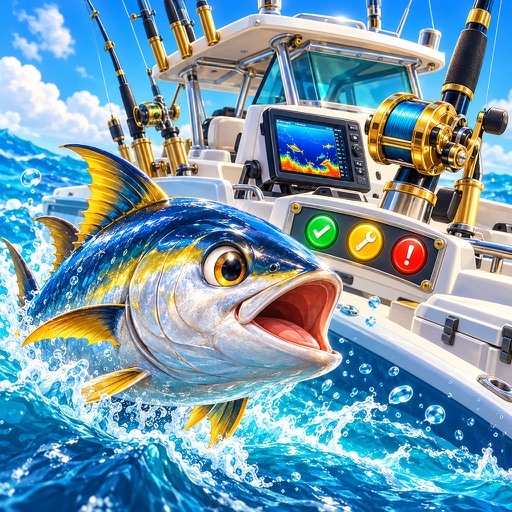
Big Fishing Deck App-Symbol

Big Fishing Deck: Jede Prüfung an Bord im Plan

Fischfinder, Rutenhalter, Ankerwinde, Bilgen-Schaltpanel: Trage Prüfdatum und Intervall ein. Die App zeigt dir sofort, was fahrbereit ist und was vor dem Auslaufen noch einen Blick braucht.

Big Fishing Deck herunterladen
  • Version 1.1
  • iPhone und iPad
  • Kategorie Dienstprogramme
  • Neu im Store, noch ohne Bewertungen

Rot bleibt rot, bis du es abhakst. Richte dein Inventar ein, bevor der nächste Törn ansteht.

Wähle deinen Einstieg

Drei Startpfade für die erste Woche

Tippe eine Karte an, kopiere den Merkzettel in deine Notizen und lade die App. Jeder Pfad nutzt echte Funktionen von Big Fishing Deck.

Pfad 1: Inventar

Die vier Gerätegruppen erfassen

Anlegen: Fischfinder, Rutenhalter, Ankerwinde, Bilgen-Schaltpanel
  • Kategorien: Marine Electronics, Deck Equipment, Boat Power Systems, Fishing Accessories
  • Pro Gerät: letzte Prüfung und Prüfintervall
  • Filter-Chips sortieren nach Status
Big Fishing Deck herunterladen
Pfad 2: Erster Check

Rote Karten zuerst abarbeiten

Priorität vor dem Auslaufen

Vor dem Törn: erst alle Past-due-Geräte prüfen, dann Mark as checked tippen
  • Das Inventar zeigt die Tage seit der letzten Prüfung
  • Ein Tipp auf Mark as checked setzt den Status zurück
  • Das nächste Prüfdatum rechnet die App selbst aus
Big Fishing Deck herunterladen
Pfad 3: Quiz

Sechs Fragen zu Salz und Metall

Quiz-Start: Corrosion Prevention, Salt and Metal, 6 Fragen
  • Vier Antworten und eine Erklärung nach jeder Frage
  • Letztes und bestes Ergebnis bleiben sichtbar
  • Filter nach Schwierigkeit und Thema
Big Fishing Deck herunterladen

Hinweis: Das sind Merkzettel dieser Seite, keine Gutscheine und keine Aktionscodes. Laut Store-Beschreibung bietet Big Fishing Deck keine Boni oder Gewinne.

Unter Deck

So führt die App dein Decklogbuch

Du legst jedes Ausrüstungsteil als Karte an: Garmin Fish Finder, Anchor Windlass, Outrigger Bases oder Landing Net Cradle. Jede Karte bekommt eine Kategorie, das Datum der letzten Prüfung und ein Intervall unter „Check every“. Beim Bilge Power Panel im Beispiel sind das 90 Tage.

Aus diesen Angaben errechnet Big Fishing Deck das nächste Prüfdatum und den Status: Ready, Check soon oder Needs a check. Im Inventar steht bei überfälligen Teilen zusätzlich „Past due“ samt Anzahl der Tage seit der letzten Prüfung. Jeder Status trägt Wort und Symbol, du bist also nicht auf Farben angewiesen.

Der Reiter Insights wertet das Logbuch für 7 Tage, 30 Tage, Monat oder Jahr aus: Anteil planmäßiger Tage, erledigte Prüfungen, überschrittene Termine und durchschnittlicher Abstand. Dazu kommen Tipps, die zu deinem Bestand passen. Die Oberfläche ist auf Englisch, der Wartungsinhalt lässt sich aber auch ohne Fachenglisch gut nutzen.

Geprüfte Eckdaten
App-NameBig Fishing Deck
PlattformiOS, iPhone und iPad
KategorieDienstprogramme
Version1.1
Navigation5 Reiter: Overview, Inventory, Insights, Quiz, Profile
StatusstufenReady, Check soon, Needs a check
Quiz6 Fragen pro Runde
App-SpracheEnglisch
BewertungNoch keine im Store
Preis, Größe, AltersfreigabeIm App Store einsehbar
Ausrüstung der App

Sechs Werkzeuge für ein sauberes Deck

Gear Inventory mit Filtern

Chips für All, Ready, Check soon und Needs a check, dazu die Sortierung „By status“. Überfälliges steht oben, mit Prüfdatum und Tagen seit dem letzten Check.

Deck Overview

Vier Zähler auf einen Blick: Total gear, Ready, Check soon, Needs a check. Darunter die zuletzt hinzugefügte Ausrüstung. Über den runden Plus-Button fügst du Neues hinzu.

Detailansicht je Gerät

Kategorie, Hinzugefügt am, letzte Prüfung, Intervall, nächste Prüfung und deine Notizen, zum Beispiel „Die Dichtung der Abdeckung muss plan sitzen“. Ein Tipp auf Mark as checked schließt die Kontrolle ab.

Gear Insights

Prozent planmäßig, Anzahl Prüfungen, überschrittene Termine und durchschnittlicher Abstand, dazu ein Balkendiagramm der Prüfungen pro Tag.

Key Gear Tips

Konkrete Hinweise zu deinen Teilen: Kabel und Stromversorgung am Fischfinder, Befestigung und Salzkruste am Rutenhalter, bewegliche Teile an der Ankerwinde.

Captain's Quiz und Profil

Quizze nach Schwierigkeit und Thema, etwa Salt and Metal oder Service Intervals. Im Captain Profile speicherst du Namen, Foto, Lieblingsgeräte und deine Zahlen.

Im Alltag

Ein Törn, vier Handgriffe

Vor dem Auslaufen

  • Overview öffnen und die Zähler für Check soon und Needs a check lesen.
  • Im Inventar auf „Needs a check“ filtern.
  • Karte antippen, Notizen lesen und das Teil vor Ort ansehen.

Nach der Kontrolle

  • Mark as checked tippen. Letzte und nächste Prüfung werden neu gesetzt.
  • Bei Bedarf über Edit Intervall oder Notiz anpassen.

Auswerten

  • In Insights zwischen 7 Tagen und Jahr wechseln.
  • Bei vielen überschrittenen Terminen das Intervall kürzer ansetzen.
  • Die Tipps unter Key Gear Tips als Checkliste für die nächste Runde nutzen.

Wissen auffrischen

  • Im Quiz nach Schwierigkeit und Thema filtern, etwa Rod Holders.
  • Nach jeder Antwort die Erklärung lesen, auch bei richtigen Treffern.
  • Ergebnisse vergleichen: Last result gegen Best result.

Leinen los mit einem klaren Gerätestatus

Big Fishing Deck für iPhone und iPad, iOS, Version 1.1. Die Installation startet direkt im App Store, dort siehst du auch Preis und Dateigröße.

Big Fishing Deck herunterladen

Angaben zu Preis, Altersfreigabe, Käufen und Datenschutz findest du auf der Store-Seite. Stand dieser Seite: 27.11.2026.